RSS
Hello...!! Selamat datang di blog GenkSoel Moeda..Di sini kami memposting berbagai tutorial seputar Multimedia yang menarik...
Tampilkan postingan dengan label AutoCAD. Tampilkan semua postingan

Melobangi dinding untuk Jendela


Materi ini hampir sama dengan materi melobangi dinding untuk pintu

1. Misalkan ukuran lebar jendela adalah 50 cm ditambah dengan kusen menjadi 60 cm, atau 115 untuk jendela ganda.

3djendela3

2. Oleh karena itu buatlah sebuah rectangle dengan ukuran 60 x 50 (50 adalah ukuran yang diusahakan lebih tebal dari tebal dinding3d) atau rectangle ukuran 115 x 50, tempatkan pd dinding.

3djendela4

3. Kemudian copy-kan lagi ke beberapa rencana lokasi jendela. Setelah itu kembali lihat gambar dalam bentuk 3D / isometric

3djendela53djendela6

4. Setelah itu extrude-lah semua rectangle jendela dengan ketinggian 150 (ukuran jendela 100 cm + ventilasi 50 cm)

3djendela7

5. Kemudian naikkan pelobang jendela sejauh 100 cm dari lantai dengan cara: ketik perintah MOVE atau klik icon MOVE kemudian enter, lalu klik semua pelobang jendela, lalu enter, kemudian ketik angka 0,0,0 lalu enter kemudian 0,0,100.

lbjnedela1

6. Ketik perintah “subtract” atau “su” diikuti dengan enter, kemudian klik terlebih dahulu dinding lalu enter kemudian klik semua pelobang jendela tadi (60 x 50 x 150) kemudian enter

lbjendela2


sumber: www.faisalashar.net

Melobangi Dinding untuk Pintu

Mari kita selesaikan rumah 3d-nya,

saran ? tukar 3DView menjadi TOP, lalu klik tombol 2DWireFrame (perhatikan perobahan pada UCS {sumbu koordinat}), dan buat sebuah layer baru dengan nama “pintu 3D“.

lbpintu11

1. Misalkan ukuran lebar pintu adalah 80 cm ditambah dengan kusen menjadi 90 cm

3dpintu1

2. Oleh karena itu buatlah sebuah rectangle dengan ukuran 90 x 50 (50 adalah ukuran yang diusahakan lebih tebal dari tebal dinding3d) dan tempatkan pada lokasi pintu.

3dpintu2
3. Kemudian copy-kan lagi ke beberapa rencana lokasi pintu (asumsi: hanya 1 ukuran pintu)

3dpintu3

4. Setelah itu kembali lihat gambar dalam bentuk 3D / isometric

3dpintu4

5. Setelah itu extrude-lah semua rectangle pintu dengan ketinggian 250 (tinggi pintu 200 cm + ventilasi 50 cm)

lbpintu2

6. Ketik perintah “subtract” atau “su” diikuti dengan enter, kemudian klik terlebih dahulu dinding lalu enter kemudian klik semua pelobang dinding tadi (90 x 50 x 250) kemudian enter.

lbpintu3

lbpintu4


sumber: www.faisalashar.net

Membuat dinding 3D

Untuk bisa mengikuti semua tuntunan perintah di bawah ini dibutuhkan penguasaan gambar AutoCAD 2D (dua dimensi) terlebih dahulu dan sedikit pemahaman gambar 3D.

I. Membuat dinding 3D

Teknik membuat dinding 3D ini ada beberapa cara, untuk materi blog ini saya usahakan yang paling gampang dan cepat dipahami.

1. Buatlah terlebih dahulu As Rumah dan Kolom seperti gambar dibawah ini, dan lengkapi dengan layer-nya.

r3d-2r3d-3

2. Buatlah sebuah layer baru dengan nama “Dinding 3D“, dan aktifkan layer tersebut.

r3d-4

3. Dengan perintah rectangle buat kotak-kotak dinding (boleh tumpang tindih) dari ujung kolom ke ujung kolom lain.

buat-dinding

3. Kemudian matikan layer “as rumah” dan “kolom“, yang aktif hanya layer “dinding3d”.

r3d-5
4. Aktifkan toolbar untuk membantu melihat objek 3D dengan cara pilih menu “View ==> Toolbars” pilih/aktifkan “View” dan “Shade” lalu “Close”.

r3d-6

4. Klik icon “SW Isometric View” untuk melihat bentuk denah dari penglihatan 3D

r3d-7

5. Ketik “extrude” atau “ext” dan tekan tombol “enter”, sorot semua objek gambar diatas, lalu tekan enter, ketik 350 sebagai ketinggian rumah lalu enter 2x.

extrude-dinding

6. Ketik HIDE atau klik icon “Hidden” atau silakan coba icon2 lain untuk lebih memahami.

shade1

7. Ketik “Union” lalu enter, kemudian sorot/pilih semua objek dinding3d kemudian enter. UNION digunakan untuk menggabungkan semua objek-objek 3D menjadi satu kesatuan.

union


sumber: www.faisalashar.net

Membuat objek 3D dasar

clip_10AutoCAD telah menyediakan bentuk-bentuk objek seperti lingkaran, persegi panjang, dan segi banyak. Bentuk tersebut dapat dengan mudah menjadi objek 3D, selain dari objek-objek 3D yang juga disediakan AutoCAD.

Silakan ikuti langkah berikut ini:
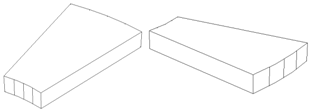
1. Buatlah tiga buah rectangle dengan ukuran 4×6 cm.

3d-1
2. Aktifkan 2 buah toolbar, yaitu View dan Shade. Dengan cara pilih menu View ==> Toolbars… ==> aktifkan Toolbars Shade dan View ==> Close.

toolbar-1
3. Klik tombol SW Isometrik

sw-isometrik

4. Ketik kata: EXTRUDE ==> ENTER ==> klik rectangle pertama ==> ENTER ==> 5 (tinggi=5) ==> ENTER 2x
EXTRUDE dapat disingkat menjadi EXT
5. Silakan anda ulangi langkah-4 tadi dengan tinggi 7 dan 10

extrude-1

6. Beri warna pada ketiga balok tadi (gunakan ESC untuk setiap warna), lalu latih semua tombol pada toolbar SHADE.

shade

7. buat juga objek-objek lain, seperti lingkaran, ellips, segitiga, dan segi banyak, kemudian tinggikan sesuai selera dan beri warna

3d-2


sumber: www.faisalashar.net

TANGGA PUTAR 3D

Menyambung tulisan minggu lalu tentang membuat TANGGA 3D, maka untuk minggu ini saya akan coba jelaskan cara membuat TANGGA PUTAR 3D. mudah-mudah bisa anda coba, kalau ada kendala silakan hubungi saya.

Buka dulu AutoCAD anda.

Buat sebuah lingkaran dengan radius 1.5

Kemudian buat sebuah lingkaran kedua dengan jari-jari 3 dimana titik tengahnya sama

Bagi lingkaran tersebut menjadi 20 bagian dengan mengetikkan command: DIV, pada garis lingkaran terluar, lalu buat garis-garis pembaginya.

Setelah itu buang/potong bagian-bagian yang tidak perlu dengan perintah TRIM.

Kemudian buang juga garis-garis hingga yang tinggal hanya 1 bagian dari anak tangga tersebut

Dengan perintah REGION, lakukan penggabungan 4 garis diatas menjadi 1 garis atau 1 poligon tertutup.

Setelah itu jadikan anak tangga tersebut menjadi gambar 3D dengan mengetikkan perintah EXTRUDE dengan memasukkan nilai tinggi = 0.2.

Langkah berikutnya sama dengan membuat TANGGA 3D topik minggu lalu, dengan melakukan copy berulang-ulang

Namun di sini ada kendala waktu me-ROTATE gambar anak tangga tersebut. Sebenarnya dengan sedikit trik, hal ini bisa dilakukan. Coba anda ikuti langkah berikut ini.

Pertama; jalankan perintah ROTATE , kemudian klik anak tangga yang akan diputar, setelah itu tekan tombol ENTER.

Kemudian AutoCAD akan meminta titik base point, klik titik ujung berikut ini. (==>titik Endpoint)

Kemudian ketikan huruf R (Reference) lalu ENTER,

Kemudian ketikan simbol @ lalu ENTER,

Kemudian AutoCAD akan meminta tentukan titik kedua dari anak tangga tersebut (Specify second point: ) klik pada titik ujung seperti gambar ini (==>titik Endpoint)

Kemudian AutoCAD akan meminta sudut baru (Specify the new angle:), anda tinggal klik titik pertemuan tangga berikutnya, seperti gambar dibawah ini. (==> titik Endpoint)

Lakukan perintah ini berulang-ulang sehingga dihasilkan gambar TANGGA PUTAR 3D berikut ini:


sumber: www.faisalashar.net


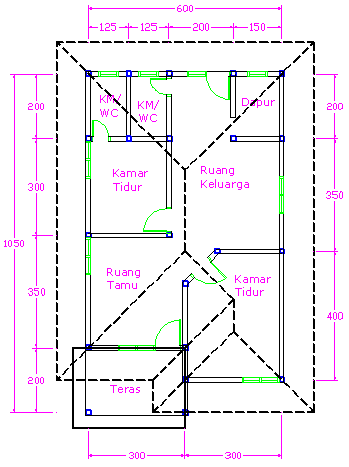
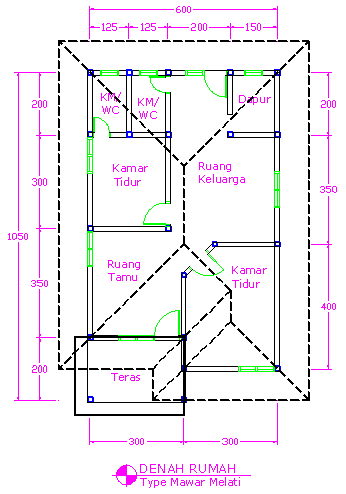
Denah Rumah {13} Rapikan dan lengkapi gambar

Tambahkan Dak Beton pada teras.

lihat pada gambar dibawah ini (sejauh 50 cm ke arah luar)

Rapikan informasi ukuran atau dimension.

1. Coba aktifkan layer dimensi, ternyata tumpang tindih dengan gambar ATAP

2. Aktifkan ORTHO (F8), gunakan perintah MOVE untuk menggeser objek Dimensi.

Tambahkan Informasi Denah seperti gambar dibawah ini:

materi denah habis. lanjut ke tampak depan.


sumber: www.faisalashar.net

 
Copyright 2009 GenkSoel Moeda "anak grafis". All rights reserved.
Free WordPress Themes Presented by EZwpthemes.
Bloggerized by Miss Dothy