RSS
Hello...!! Selamat datang di blog GenkSoel Moeda..Di sini kami memposting berbagai tutorial seputar Multimedia yang menarik...
Tampilkan postingan dengan label AutoCAD - Denah Rumah. Tampilkan semua postingan

Denah Rumah {13} Rapikan dan lengkapi gambar


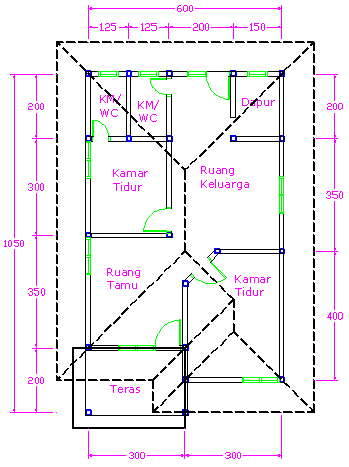
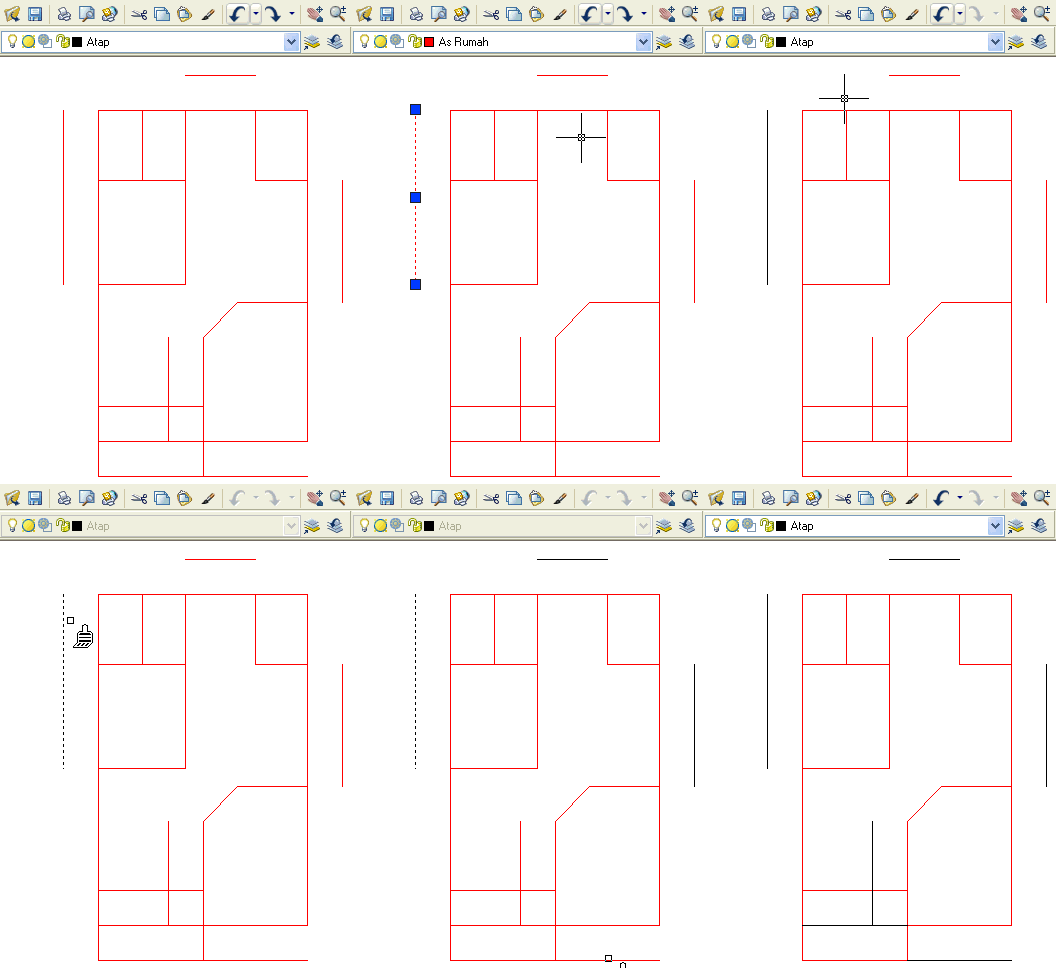
Tambahkan Dak Beton pada teras.

lihat pada gambar dibawah ini (sejauh 50 cm ke arah luar)

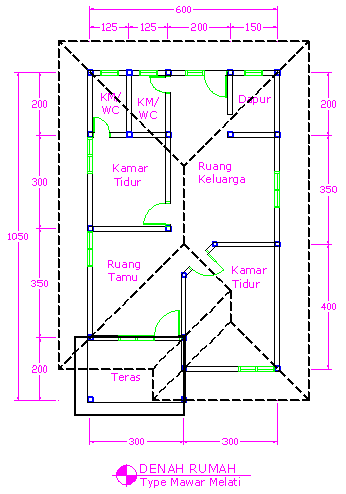
Rapikan informasi ukuran atau dimension.

1. Coba aktifkan layer dimensi, ternyata tumpang tindih dengan gambar ATAP

2. Aktifkan ORTHO (F8), gunakan perintah MOVE untuk menggeser objek Dimensi.

Tambahkan Informasi Denah seperti gambar dibawah ini:

materi denah habis. lanjut ke tampak depan.


sumber: www.faisalashar.net

Denah Rumah {12} Jenis Garis

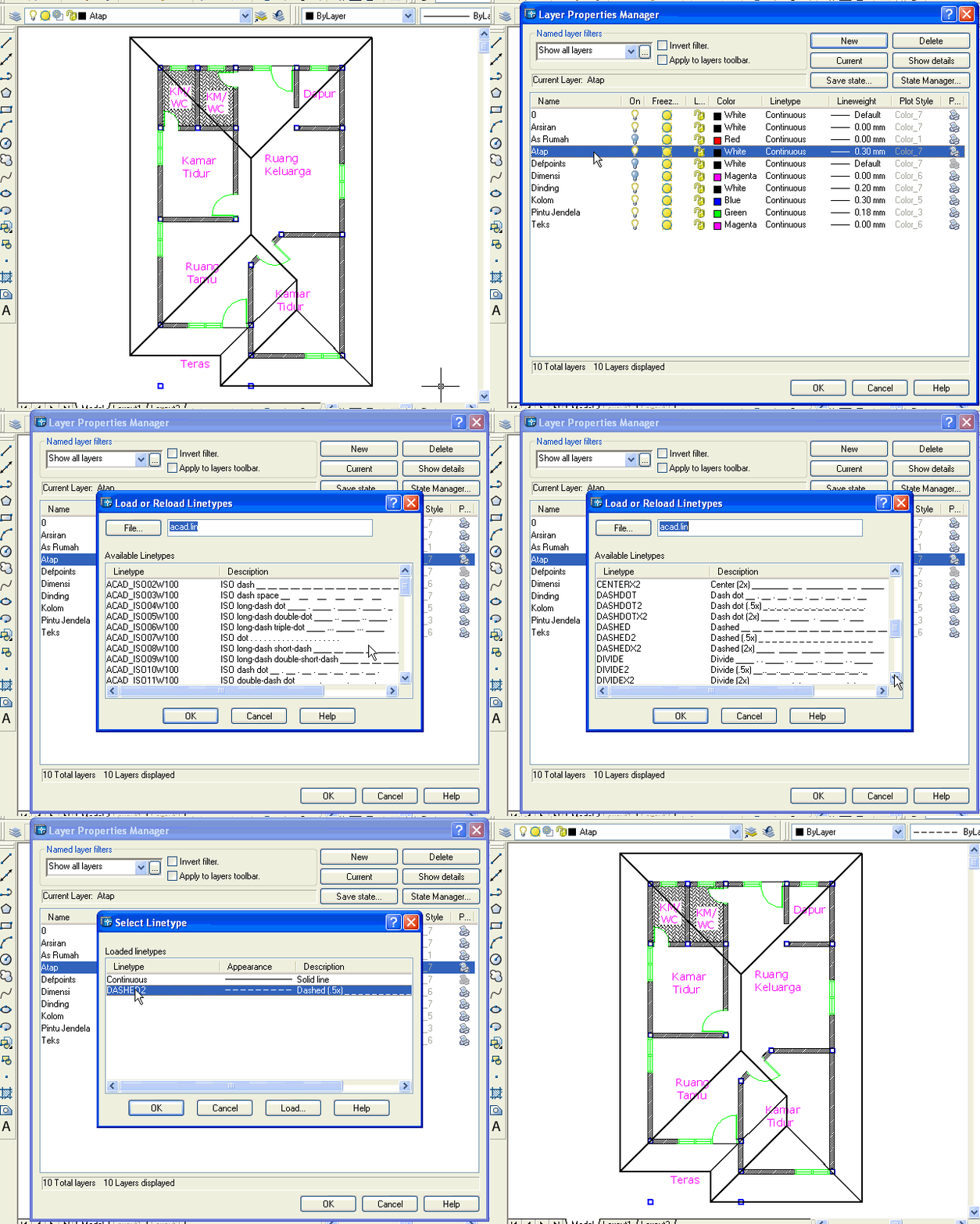
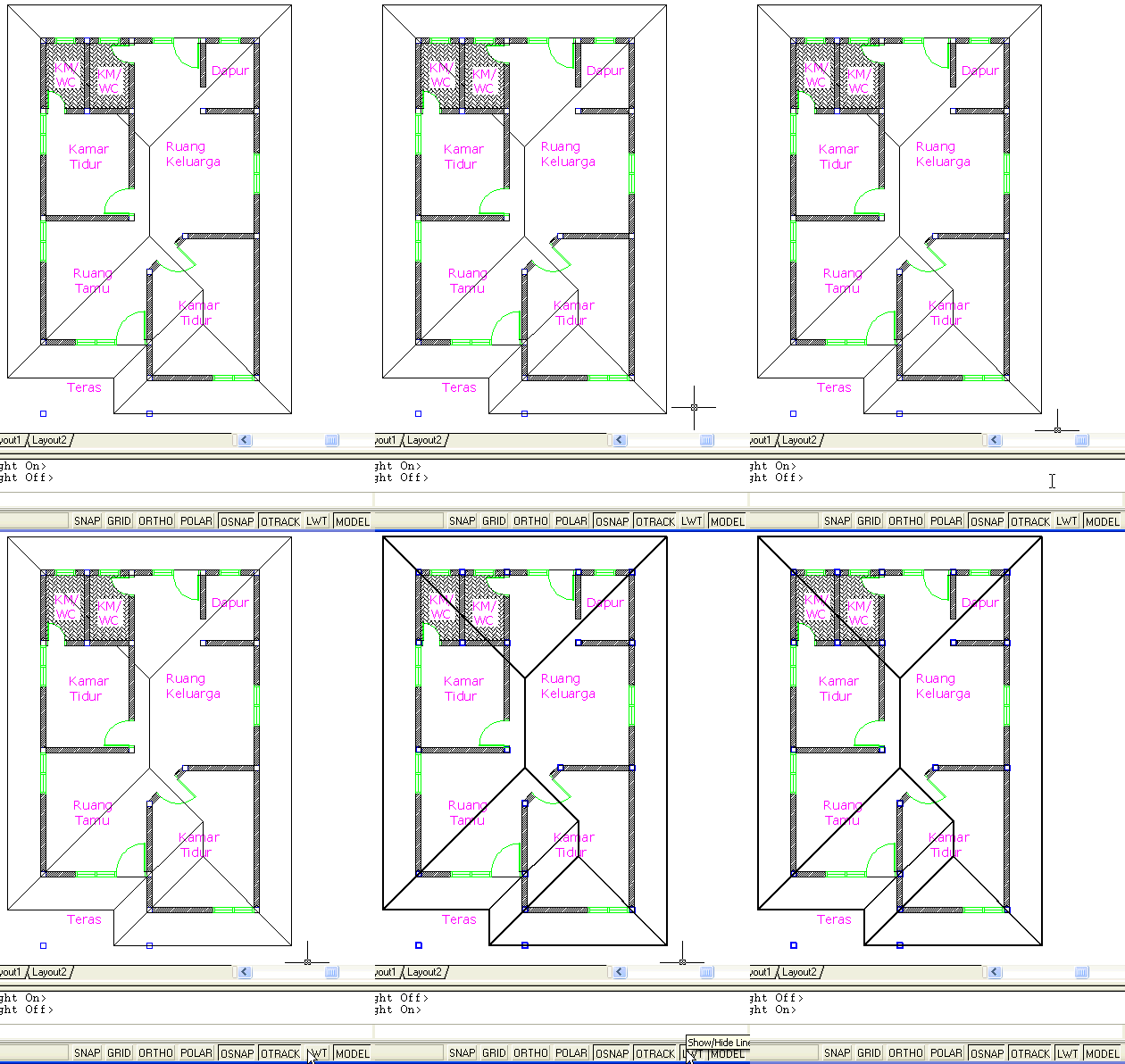
Jenis garis atap adalah garis putus-putus, untuk merobahnya:

1. klik icon Layer Layer Properties Manager

2. klik layer Atap => cek jenis garis yang aktif => pasti Continuous => klik Continuous tsb => muncul jendela select Linetype => klik Load => pilih DASHED2 atau jenis garis lainnya => klik Ok => klik DASHED2 => klik Ok => klik Ok => lihat perobahan pada gambar.

3. jika garis putus-putus atau jenis garis lain tidak muncul ketik “LTS” pada command: => dengan coba-coba ketik angka “10″, atau “50″, atau “100″.

selamat berkreasi..


sumber: www.faisalashar.net

Denah Rumah {11} Ketebalan Garis

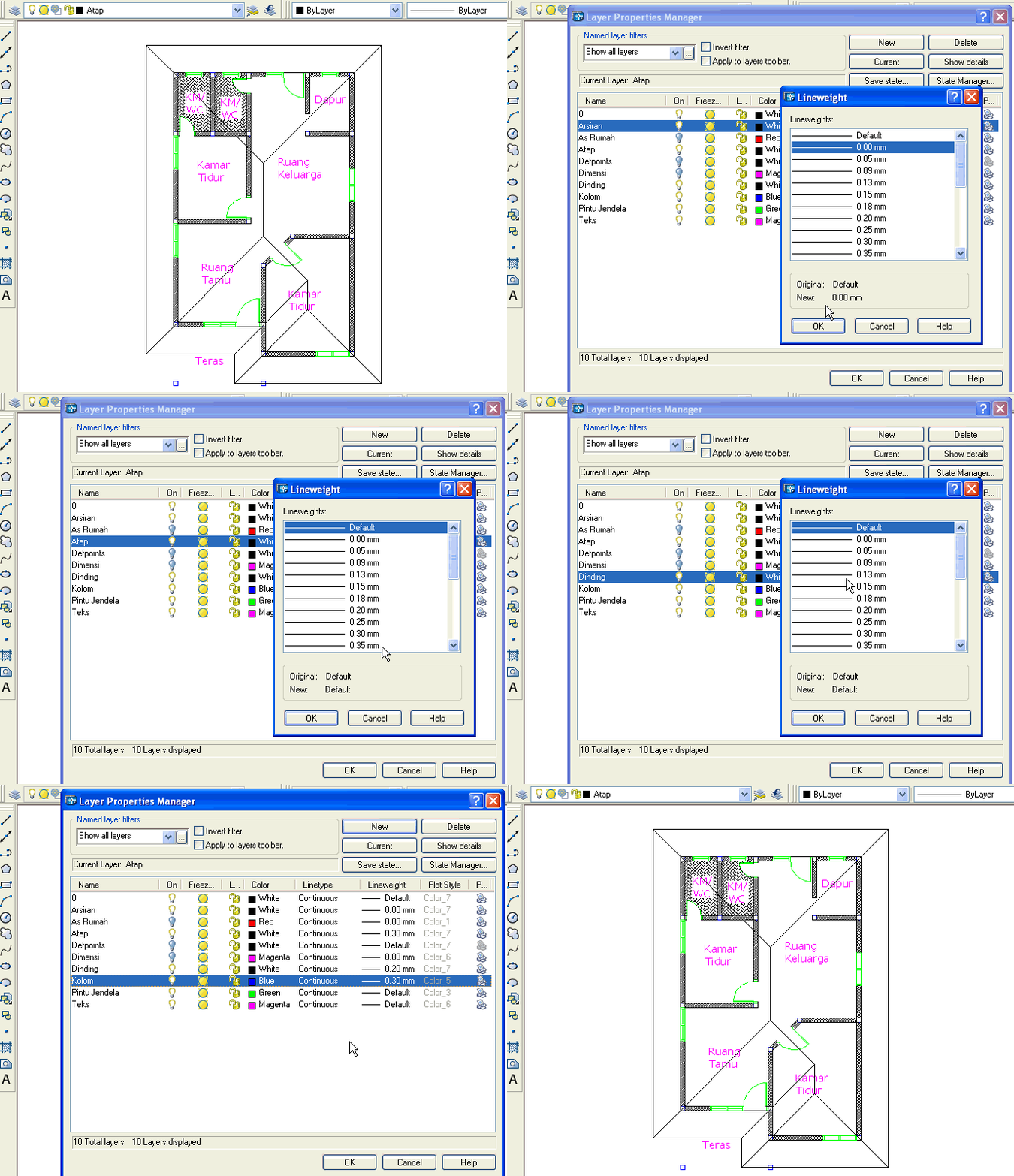
Untuk mengatur ketebalan garis pada gambar AutoCAD amat mudah, dengan cara:

1. Klik icon Layer Properties Manager

2. pilih layer yang akan kita tukar ketebalan garisnya, misal layer Atap, lalu klik pada bagian Lineweight => pilih ketebalan garis 0.30 mm => klik Ok.

3. lakukan untuk layer yang lain, lihat contoh dibawah ini:

4. klik Ok untuk mengakhiri.

5. jika tampilan ketebalan garis belum terlihat klik icon LWT


sumber: www.faisalashar.net

Denah Rumah {10} Buat Garis Atap

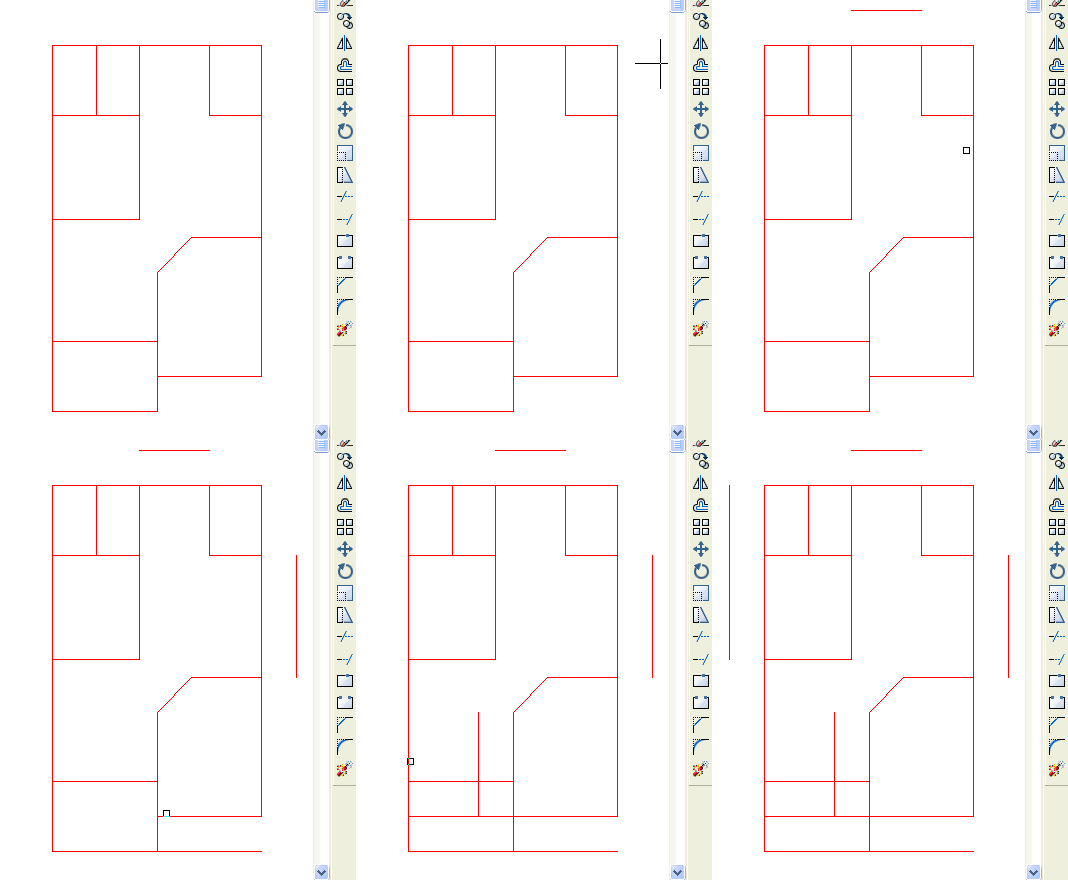
Untuk membuat garis atap,

1. matikan semua layer kecuali layer As Rumah dan layer ATAP (layer Atap buat dulu ya :) )

2. OFFSET perwakilan dari garis As Rumah yang pada setiap sisi terluar sejauh “100 “ ke arah luar denah. (lihat gambar dibawah, kecuali pada teras, karena direncanakan ada dak beton)

3. tukar properties layer garis terluar tersebut, dari As Rumah menjadi layer Atap, (atau dengan cara klik icon Match Properties)

4. hubungkan semua semua garis terluar tersebut. (trik: gunakan FILLET dengan sudut 0 derajat).

5. matikan layer As Rumah

6. klik icon Construction Line => ketik huruf “A” atau (angle) => Enter => ketik angka “45″ (sebagai sudut 45 derajat) => Enter => klik salah satu ujung atap.

7. klik icon Construction Line => ketik huruf “A” atau (angle) => ketik angka “-45″ (sudut yg berlawanan) => klik ujung atap lainnya .

8. potong kedua garis atap tadi dengan perintah TRIM

9. mirror kedua garis atap terhadap titik tengah garis sisi sebelah kiri, lalu buat garis bubungan dengan LINE.

10. copy salah satu garis atap, lalu potong sisa-nya dengan TRIM

11. copy dua garis atap, buat garis bubungan, potong sisa-nya.


sumber: www.faisalashar.net

Denah Rumah {9} Memberi Arsiran

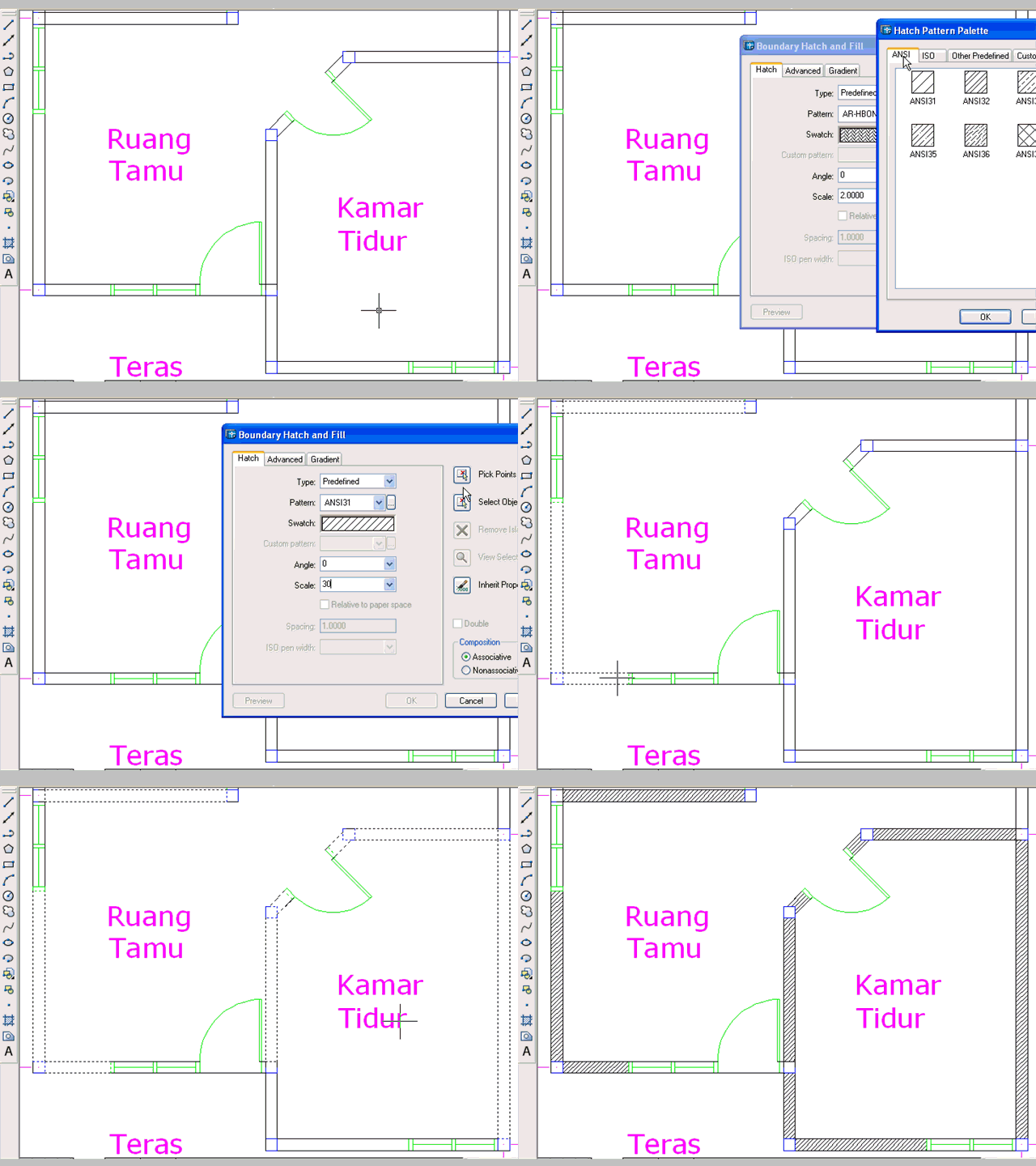
Sekarang kita coba beri arsir pada gambar kita yang sudah ada.

Tolong pelajari dulu materi “Arsiran atau Hatch pada AutoCAD 2004 ke atas:)
1. Aktifkan layer Arsir, atau jika belum ada buat dulu layer baru dengan nama “Arsiran” (jika lupa lihat lagi materi Langkah 1. Persiapan :( ).

2. Matikan layer As Rumah, dan aktifkan layer lain, sehingga seperti gambar di bawah ini.

3. Beri arsiran dinding dengan jenis arsiran ANSI 31 dengan besaran Scale = 30, ….

4. lengkapi arsiran untuk dinding yang lain.

5. Beri arsir KM/WC.

6. Silakan beri arsiran untuk bagian lain, seperti pada teras atau nanti pada halaman.


sumber: www.faisalashar.net

Denah Rumah {8} Buat Dimensi

Dimension atau ukuran adalah informasi panjang, lebar, tinggi, atau nilai sudut dari gambar yang kita buat.

1. Matikan layer lain kecuali layer As Rumah kemudian aktifkan layer Dimensi,

2. Dari menu pilih Dimension lalu klik Style…

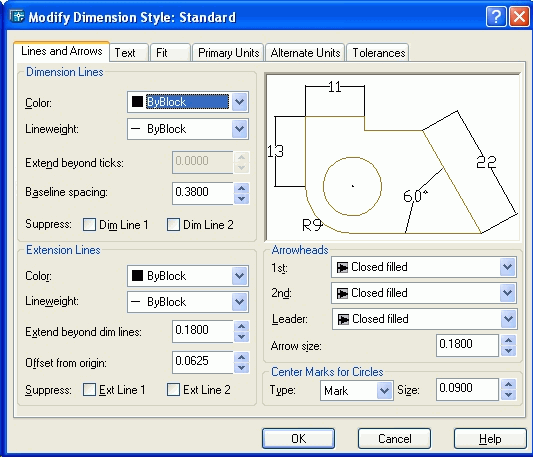
3. muncul jendela Dimension Style Manager, kemudian klik tombol Modify…

4. muncul jendela Modify Dimension Style: Standard

5. klik tab Text => tukar tinggi huruf menjadi 20 (Text height:) => dst tukar angka-angka lain dengan nilai 20 (lihat animasi dibawah ini) => klik tombol Ok => klik tombol Close

(pemberian semua nilai dengan angka 20 adalah sebuah penyederhanaan bagi tingkat pemula)

6.dari menu pilih Dimension => Linear => klik titik ujung ruangan => klik titik ujung lainnya => geser mouse => klik kiri.

7. dari menu pilih Dimension => Continue => klik titik lainnya => dst => akhiri dengan Enter 2x

8. lanjutkan dengan sisi lainnya


sumber: www.faisalashar.net

Denah Rumah {6} Buat Jendela

Langkah membuat jendela tidak akan diterangkan disini, dapat dipelajari pada materi:

Buat Simbol Jendela.

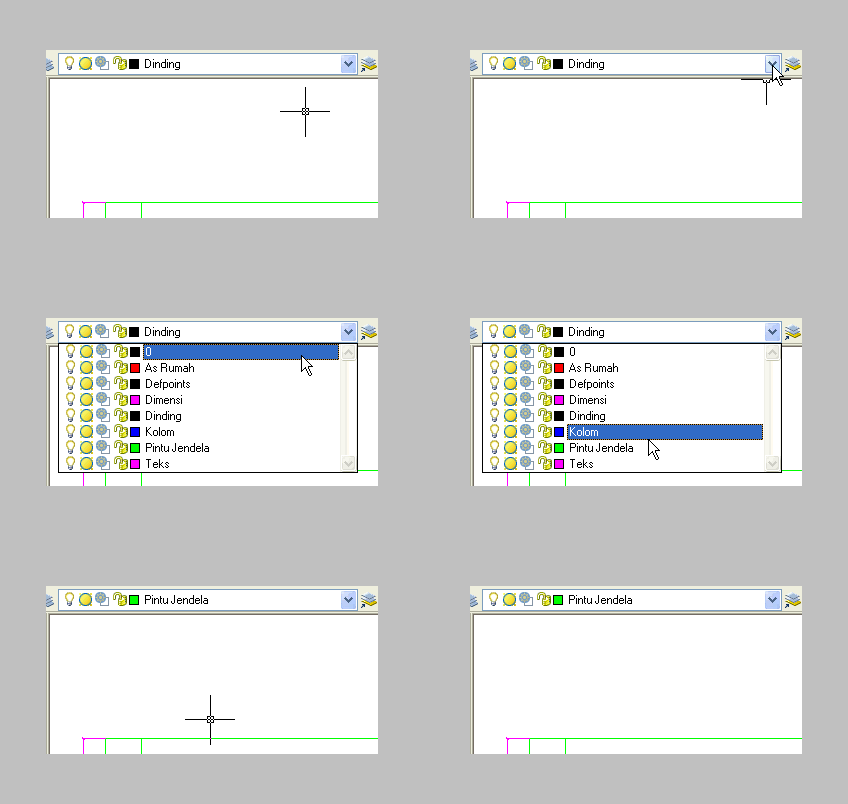
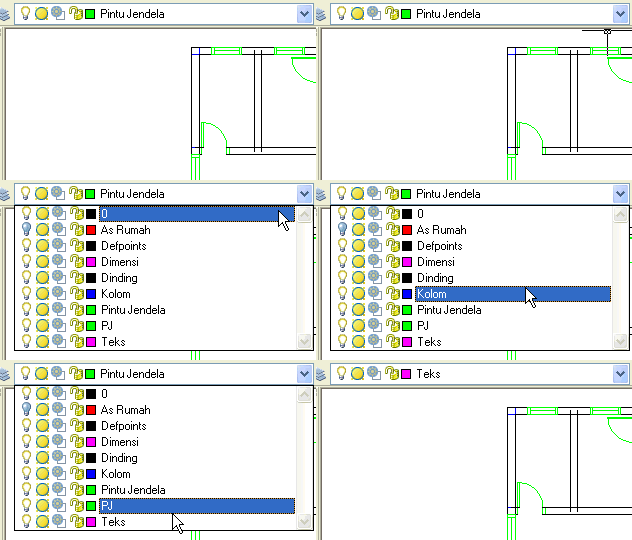
1. Aktifkan Layer Pintu Jendela

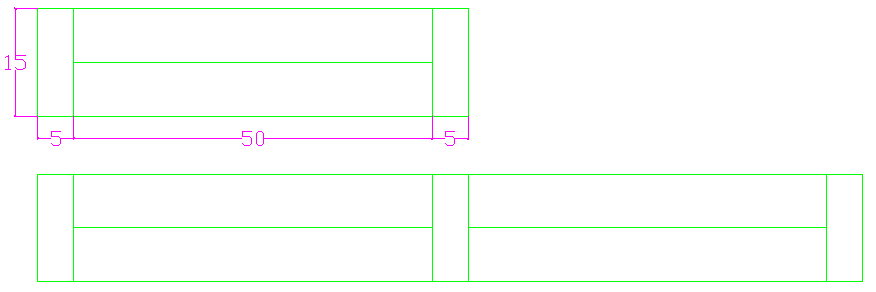
2. Buatlah dua buah bentuk jendela seperti gambar dibawah ini:

3. Copy dan Move jendela tersebut pada tempat-tempatnya di gambar denah rumah

langkah untuk meng-COPY dan me-MOVE objek Jendela sama metodanya dengan latihan-latihan sebelumnya.

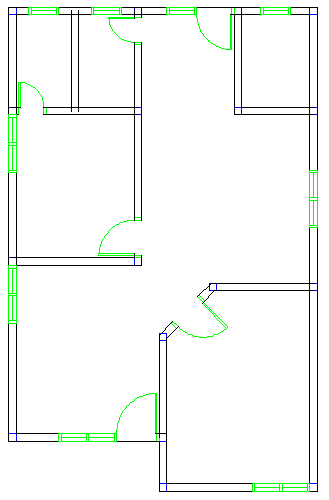
lakukan seperti gambar dibawah atau kreatifitas masing-masing.

Khusus untuk simbol Jendela Kamar Mandi, garis jendela harus putus-putus.


sumber: www.faisalashar.net

Denah Rumah {7} Buat Teks

Teks diperlukan untuk menambahkan keterangan gambar.

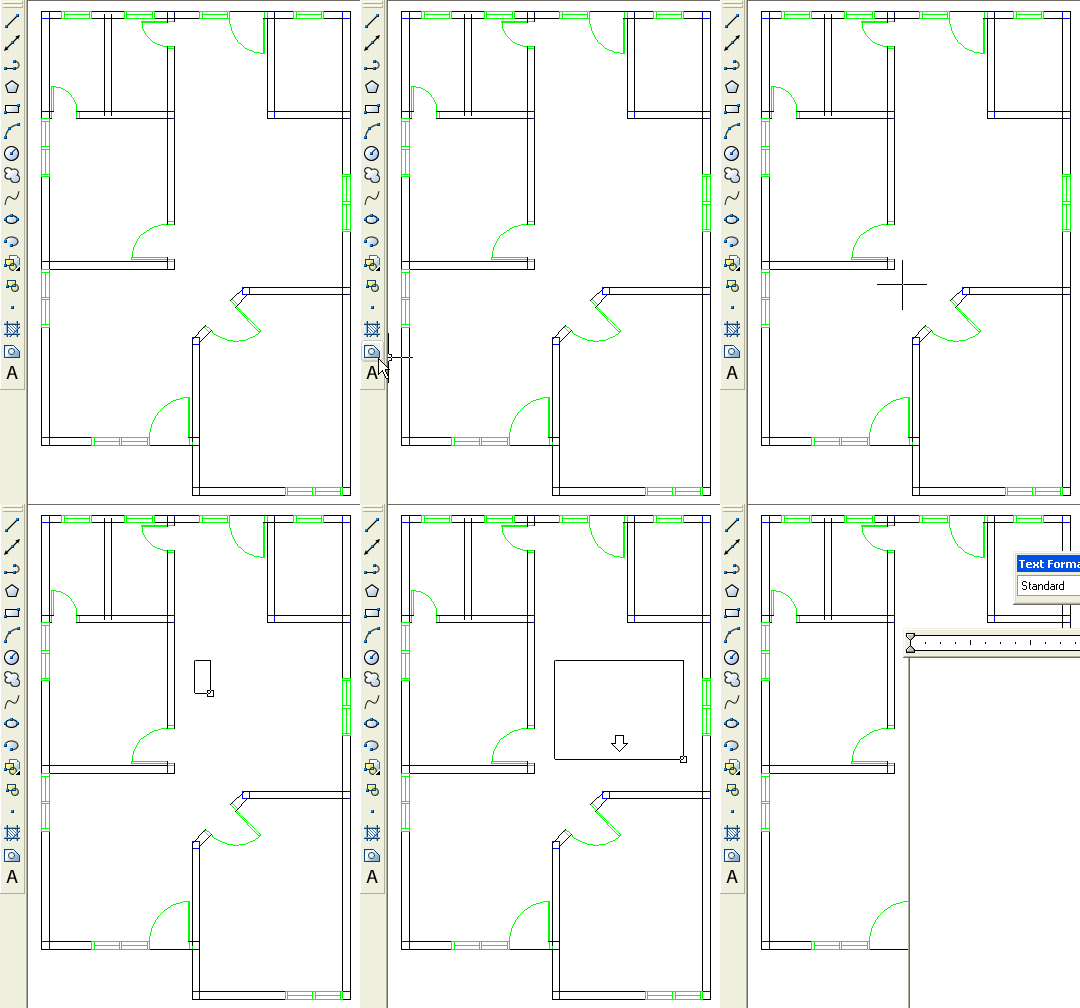
1. aktifkan layer TEKS

2. klik icon Multiline Text, klik di dua titik untuk buat bidang penulisan teks,

3.Kemudian pada bidang pengetikkan, tukar jenis huruf dari ‘Txt” menjadi (mis) “Verdana“, tukar ukuran font dari “0.200″ menjadi “25″, lalu ketik “Ruang Keluarga“, akhiri dengan ENTER

lanjut ke materi buat Dimensi…


sumber: www.faisalashar.net

Denah Rumah {5} Buat Pintu

Langkah membuat pintu tidak akan diterangkan disini, dapat dipelajari pada materi:

Buat Simbol Pintu.

1. Aktifkan Layer Pintu Jendela

2. Buatlah tiga buah bentuk pintu dengan lebar 80cm, 70 cm, dan 50cm, seperti gambar dibawah ini:

3a. sebaiknya masing-masing pintu dibuat variasi arahnya dengan bantuan perintah MIRROR

3b. aktifkan ORTHO

3c. klik icon MIRROR, blok sebuah pintu (misal yg lebar 80cm), [enter], klik 2 buah titik sejajar yang berfungsi sebagai cermin, [enter]

3d. lakukan untuk dua buah pintu lainnya, sehingga banyak alternatif gambar pintu yg bisa kita adopsi.

4. Copy dan Move pintu tersebut pada tempat-tempatnya di gambar denah rumah

4a. Misalnya pintu ukuran 80cm, untuk pintu utama di depan, dari keempat gambar pintu pilih yang cocok.

4b. dengan perintah MOVE pindahkan pintu tersebut mendekat ke lokasinya.

4c. perbesar gambar disekitar lokasi pemindahan pintu tersebut, lakukan MOVE sekali lagi dengan base point (titik acuan) yang tepat.

5. untuk pintu ukuran 70 cm

5a. pilih jenis pintu yg akan digunakan, lalu pindahkan mendekati lokasi penempatan pintu.

5b. aktifkan ORTHO (F8)

5c. klik icon ROTATE, blok objek pintu, putar-putar mouse utk memilih bentuk, klik kiri untuk mengakhiri.

5d. lakukan perintah MOVE untuk memindahkan objek pintu tepat pada penempatannya.

6. perhatikan animasi berikut untuk pintu belakang.

7. BAGAIMANA dengan pintu kamar yang miring?

8. coba semua langkah diatas untuk pintu lainnya.

9. untuk memperindah tampilan, garis dinding harus di potong atau TRIM, namun garis dinding yg dibuat dengan MLINE tidak bisa di TRIM, harus di EXPLODE terlebuh dahulu.

9a. sembunyikan layer As Rumah

9b. klik icon EXPLODE, klik salah satu garis MLINE, atau beberapa garis MLINE

9c. klik icon TRIM, [enter], klik garis dinding yg akan dibuang (sisi sebelah dalam).

lanjut ke materi buat jendela


sumber: www.faisalashar.net

 
Copyright 2009 GenkSoel Moeda "anak grafis". All rights reserved.
Free WordPress Themes Presented by EZwpthemes.
Bloggerized by Miss Dothy